
このガイドでは、ARC Raiders を始めてプレイする方から、しばらく離れていた方まで、快適にプレイするための設定情報をまとめています。
グラフィック設定
グラフィック設定はゲームのパフォーマンスに大きく影響するため、適切に調整することが重要です。
ARC Raiders はゲーム側で最適化されているため、「エピック」や「シネマティック」を選択しない限り、パフォーマンスへの影響は限定的です。そのため、競争上の優位性を得られる設定は上げることをおすすめします。特に、視界距離、シャドウ、ポストプロセス、エフェクトは視認性への影響が大きく、推奨設定に合わせることで有利になります。
一方で、アップスケーリングとレイトレーシングはフレームレートへの影響が大きいため、設定は下げましょう。
ディスプレイ
| 設定 | 推奨 |
|---|---|
| ウィンドウモード | ボーダーレスフルスクリーン |
| 表示解像度 | メインモニターの解像度 |
| NVIDIA DLSS / AMD FSR 3フレーム生成 | 無効 |
| 垂直同期 | 無効 |
| NVIDIA Reflex 低遅延モード | ON+ブースト |
| フレームレート上限 | 上限なし |
解像度スケールとアンチエイリアス
| アップスケール後の解像度 | 100% |
| 解像度スケール方式 | NVIDIA DLSS / AMD FSR 3 |
| NVIDIA DLSS / AMD FSR 3 品質 | 品質 / バランス |
| NVIDIA DLSS モデル | トランスフォーマー |
| レンダリング解像度 | – |
グラフィックス
| 視界 | 80 |
| モーションブラー | オフ |
レイトレーシング
| NVIDIA RTX グローバル イルミネーション | スタティック |
品質
| 全体的品質水準 | カスタム |
| 視界距離 | 中 / 高 |
| アンチエイリアス | 低 |
| シャドウ | 高 |
| ポストプロセス | 中 |
| テクスチャ | VRAMに合わせる |
| エフェクト | 中 |
| リフレクション | 中 |
| 植生 | 低 |
| グローバル・イルミネーション解像度 | 低 |
グラフィック設定の詳細については、以下の記事をご覧ください。
オーディオ設定
オーディオ設定は、好みに調整してください。ただし、「ナイトモード」と「ゲームプレイ中の音楽」はゲームプレイに大きく影響するため、以下の推奨設定を参考にしてください。
| 設定 | 推奨 |
|---|---|
| 出力モード | スピーカーの場合はステレオ / ヘッドホンの場合はヘッドホン |
| ナイトモード | 好み(足音を大きくしたい場合はオン) |
| 最小化中はゲームをミュートする | オン |
| ゲームプレイ中の音楽 | オフ |
| マスターボリューム | 好み |
| 効果音の音量 | 好み |
| BGM音量 | 好み |
| 会話音量 | 好み |
| パーティボイスチャット音量 | 好み |
| 近接ボイスチャット音量 | 好み |
足音を大きくする方法
足音を大きくしたい場合は、ナイトモードを「有効」に設定してください。これにより、発砲音や爆発音などの大きな音は小さくなり、環境音や足音などの小さな音は大きくなります。ただし、ダイナミックレンジが圧縮されるため、音の分離がやや曖昧になることに注意してください。
ナイトモードのオン/オフによる足音の違いについては、以下の動画が参考になります。
クロスヘア設定
クロスヘアは好みに調整してください。
射線妨害時
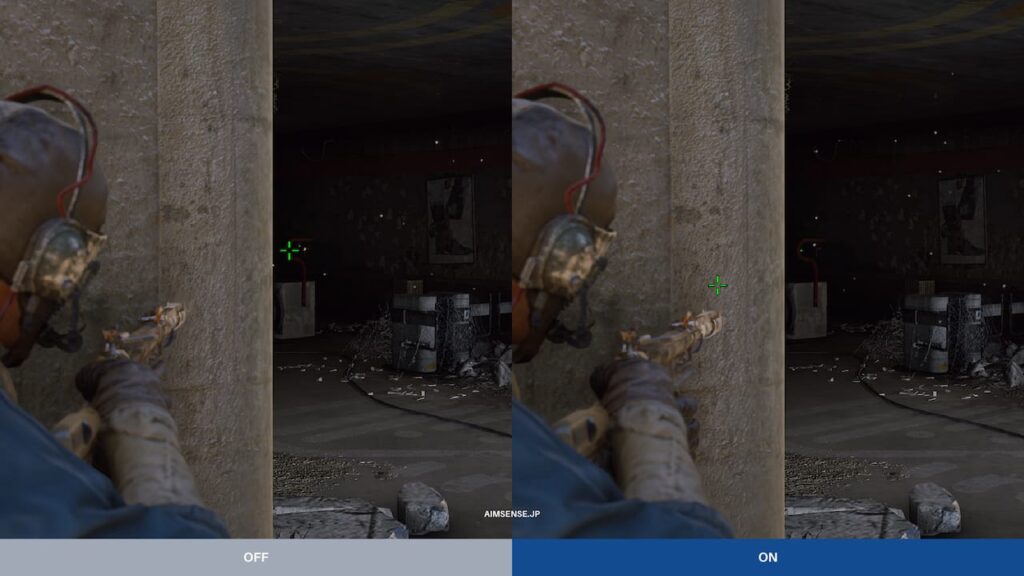
射線妨害時は、遮蔽物で射線が遮られているときに、弾が実際に飛ぶ箇所にクロスヘアを移動する機能です。壁越しの撃ち合いではとても重要なため「オン」にすることをおすすめします。
| 設定 | 推奨 |
|---|---|
| 射線が塞がっているとき、クロスヘアを移動する | オン |
| 射線が塞がっているとき、滑らかに移動する | 好み |
クロスヘア
クロスヘアは好みに調整してください。中心点をオンにすることで正確にエイムを行うことができます。以下の設定はベーシックで扱いやすいためおすすめです。
| 設定 | 推奨 |
|---|---|
| クロスヘアの形状を上書き | オン |
| クロスヘアの形状 | 好み |
| 武器クロスヘア・中央点 | オン |
| クロスヘア・中央点の半径 | 1 |
| クロスヘア・長さ | 10 |
| クロスヘア・太さ | 1 |
| クロスヘア・アウトラインの太さ | 0 |
| クロスヘア・不透明度 | 80〜100 |
プロのクロスヘア集
SHROUD(シュラウド)
| クロスヘアの形状を上書き | オン |
| クロスヘアの形状 | 円 |
| 武器クロスヘア・中央点 | オン |
| クロスヘア・中央点の半径 | 2 |
| クロスヘア・長さ | 20 |
| クロスヘア・太さ | 1 |
| クロスヘア・アウトラインの太さ | 1 |
| クロスヘア・不透明度 | 85 |
ACEU(エース)
| クロスヘアの形状を上書き | オン |
| クロスヘアの形状 | クロス |
| 武器クロスヘア・中央点 | オン |
| クロスヘア・中央点の半径 | 1 |
| クロスヘア・長さ | 6 |
| クロスヘア・太さ | 1 |
| クロスヘア・アウトラインの太さ | 1 |
| クロスヘア・不透明度 | 100 |
THE BURNT PEANUT(ザ・バーント・ピーナッツ)
| クロスヘアの形状を上書き | オン |
| クロスヘアの形状 | クロス |
| 武器クロスヘア・中央点 | オフ |
| クロスヘア・中央点の半径 | – |
| クロスヘア・長さ | – |
| クロスヘア・太さ | 1 |
| クロスヘア・アウトラインの太さ | 1 |
| クロスヘア・不透明度 | 100 |
マウス感度の設定
ARC Raiders には、ゲームエンジンを起因とするマウス感度の不具合があります。これにより、ポーリングレートを高く設定するとマウス感度が低下し、マウス加速のような症状が発生します。
現時点では、公式による修正は行われていません。マウス感度変換サイトの Mouse Sensitivity によれば、正確なマウス感度にするには、マウスのポーリングレート(レポートレート)を 250Hz 以下にするしかないようです。
なお、4000Hz や 8000Hz の高いポーリングレートを使用すると、マウスの挙動が不安定になる場合があります。マウス操作に違和感を感じる場合は、ポーリングレートを 2000Hz 以下に下げてください。
正確なマウス感度の設定方法
正確なマウス感度を設定したい場合は、以下の手順を踏んでください。
デバイス管理ソフトで、マウスのポーリングレート(レポートレート)を 250Hz に変更します。
Mouse Sensitivity にアクセスします。
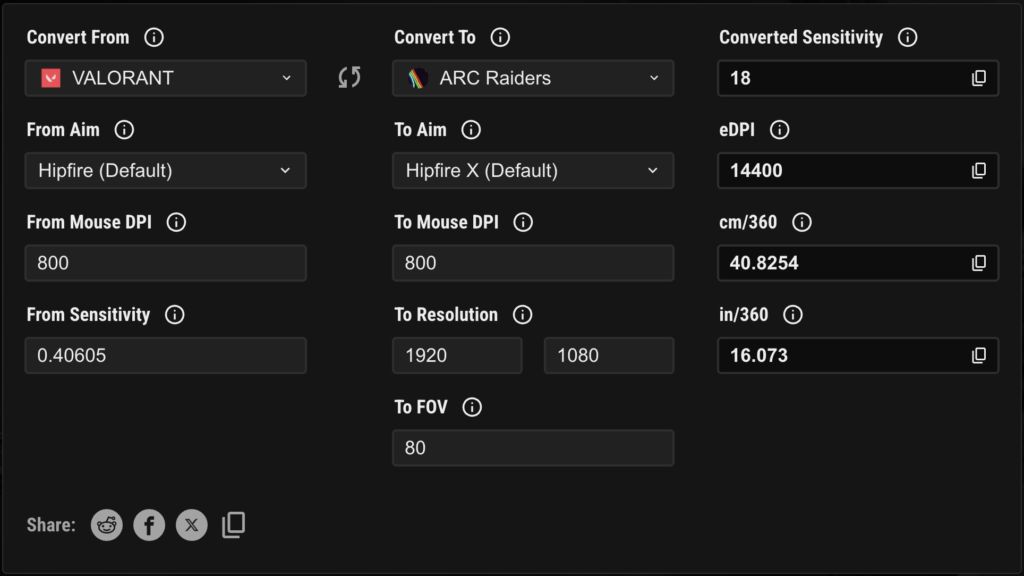
- Convert From でコンバート元のゲームを選択して、各項目を入力します。
- Convert To でARC Raiders側の設定を入力します。
- Converted Sensitivity に感度が算出されます。
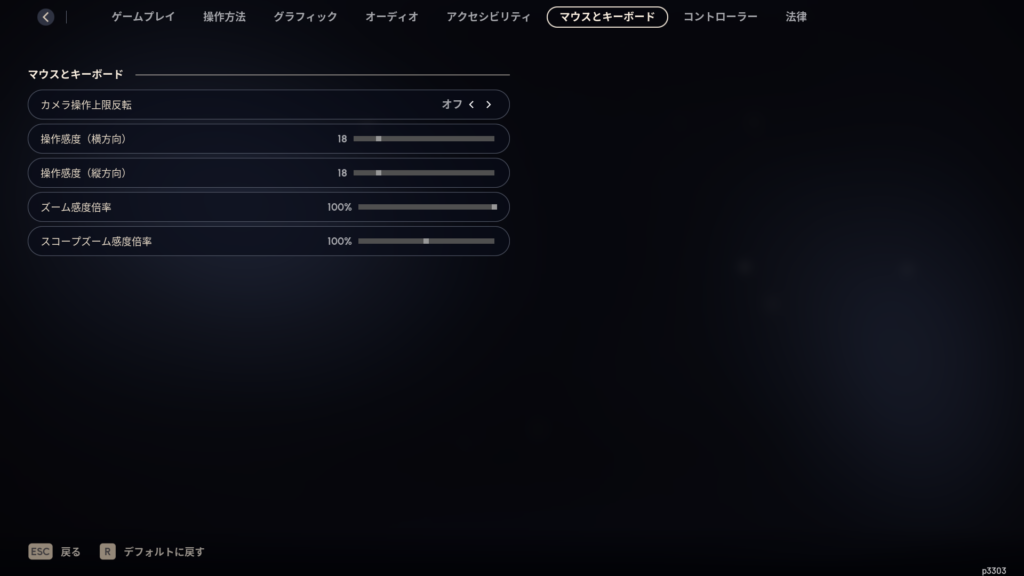
- ゲームの設定画面から「マウスとキーボード」を選択します。
- 操作感度の縦方向と横方向に「Converted Sensitivity」の感度を入力します。
キーバインドの設定
キーバインドは、使いやすい配置を使用してください。戦闘では、ドッジロールとショルダースワップを頻繁に使用します。どちらの操作も移動と並行しながら行うため、マウスのサイドボタンに配置すると直感的に使用できます。
重要なキー
- ドッジロール
- ショルダースワップ